
چطور از هک شدن وای فای WiFI و افراد متصل به مودم مطلع شویم
چگونه متوجه شویم چه دستگاه هایی به مودم ما متصل هستند؟
اولین گام برای بررسی احتمال دسترسی غیرمجاز به مودم، بررسی دستگاه های متصل به آن است. در واقع، منظور از «هک شدن مودم» در این زمینه، اتصال دستگاهی به شبکه شما بدون اطلاع یا اجازه شماست؛ برای مثال، فردی رمز عبور Wi-Fi را به دست آورده و از طریق آن به مودم و اینترنت شما متصل شده باشد.
اما چگونه می توانیم متوجه شویم چه دستگاه هایی به مودم ما متصل هستند؟
اطلاع از اتصال دستگاه های دیگر به مودم
گاهی ممکن است بعد از مدتی متوجه شوید که سرعت اینترنت شما کاهش پیدا کرده یا حجم اینترنت شما سریع تر از حد معمول مصرف می شود. در چنین شرایطی، پس از بررسی وضعیت اینترنت و تماس با پشتیبانی شرکت ارائه دهنده اینترنت (ISP)، بهتر است دستگاه های متصل به شبکه را نیز بررسی کنید.
اگر دستگاه ناشناسی به شبکه شما متصل باشد، ممکن است بخشی از پهنای باند اینترنت شما توسط آن دستگاه مصرف شود.
برای جلوگیری از این مشکل روش های مختلفی وجود دارد؛ برای مثال می توانید:
- نام شبکه Wi-Fi یا SSID را تغییر دهید.
- رمز عبور Wi-Fi را تغییر دهید.
- دستگاه های ناشناس را از پنل مودم شناسایی کنید.
- دستگاه موردنظر را با استفاده از MAC Address مسدود کنید.
- در صورت نیاز، قابلیت مخفی کردن SSID را فعال کنید.
اگر تاکنون نام شبکه و رمز عبور Wi-Fi خود را تغییر نداده اید، بهتر است این کار را انجام دهید.
به طور کلی، در چنین شرایطی دو اقدام اصلی می توان انجام داد:
روش اول: تغییر نام SSID و رمز عبور Wi-Fi
روش دوم: شناسایی دستگاه های متصل و مسدود کردن دستگاه های ناشناس
در این آموزش، روش شناسایی و مسدود کردن یک دستگاه با استفاده از MAC Address را بررسی می کنیم.
بلاک کردن MAC Address دستگاه موردنظر
در مرحله اول، بهتر است کامپیوتر یا لپ تاپ خود را با استفاده از کابل شبکه به مودم متصل کنید. اتصال با کابل باعث می شود هنگام تغییر تنظیمات Wi-Fi، ارتباط شما با پنل مودم قطع نشود.
پس از اتصال کابل، مرورگر خود را باز کرده و آدرس IP مودم را در نوار آدرس وارد کنید.
در بسیاری از مودم ها، آدرس IP، نام کاربری و رمز عبور پیش فرض روی برچسب پشت یا زیر دستگاه درج شده است. همچنین می توانید اطلاعات مربوط به ورود به پنل مدیریت را در دفترچه راهنمای مودم یا مستندات رسمی سازنده دستگاه پیدا کنید.
اگر رمز عبور مدیریت مودم را قبلاً تغییر داده اید و آن را به خاطر ندارید، بازگرداندن مودم به تنظیمات کارخانه (Factory Reset) یکی از گزینه هاست؛ اما این کار باید به عنوان آخرین راه حل انجام شود، زیرا تمام تنظیمات فعلی مودم از جمله تنظیمات اتصال اینترنت، Wi-Fi و سایر پیکربندی ها ممکن است حذف شوند.
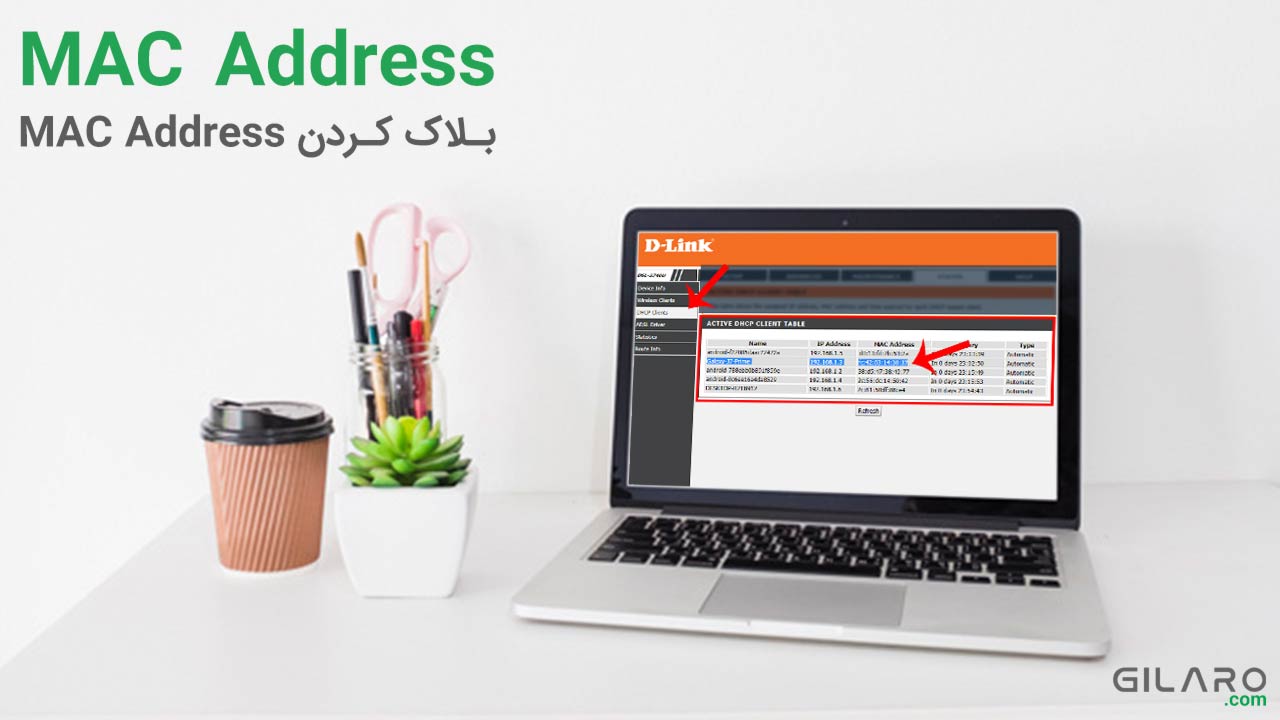
روش مسدود کردن دستگاه متصل به مودم از طریق MAC Address
اطلاعات ورود به پنل مودم در برخی مدل ها به صورت پیش فرض تنظیم شده است؛ اما این اطلاعات در همه مودم ها یکسان نیست.
در بسیاری از مودم ها ممکن است آدرس پنل مدیریت چیزی مانند:
192.168.1.1
باشد، اما آدرس و اطلاعات ورود بسته به مدل و شرکت سازنده متفاوت است.
در این آموزش از مودم D-Link DSL-2740U استفاده شده است.
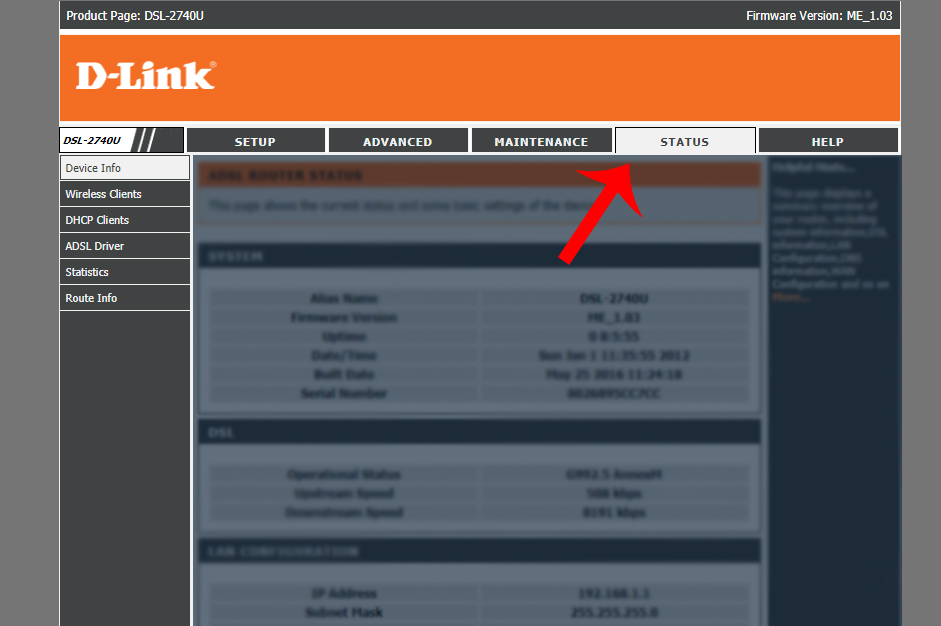
مرحله اول: ورود به بخش Status
پس از ورود به کنترل پنل مودم، به بخش Status بروید.
مرحله دوم: مشاهده Wireless Clients
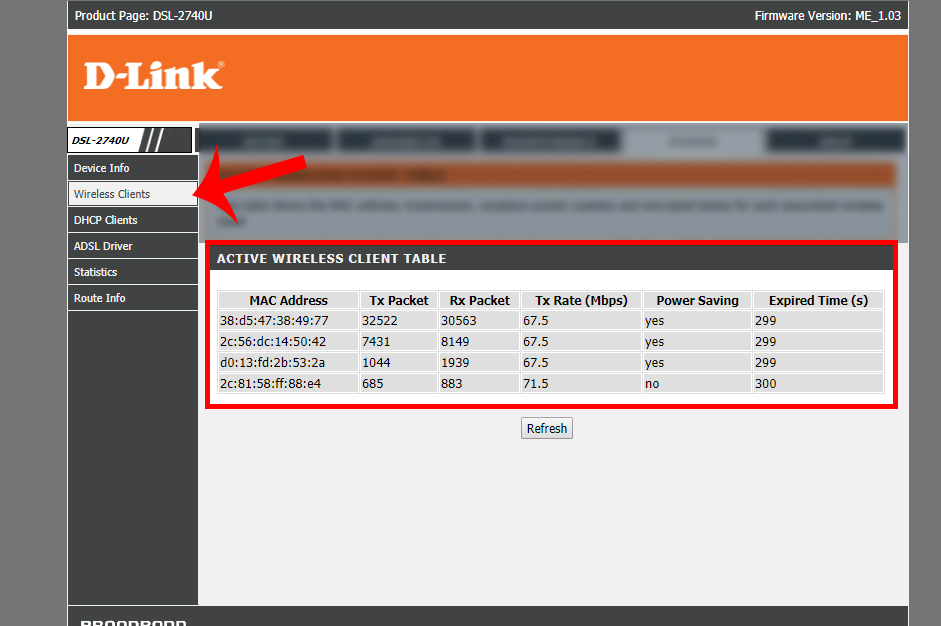
پس از ورود به بخش Status، روی گزینه یا تب Wireless Clients کلیک کنید.
در این بخش، فهرستی از دستگاه هایی که در حال حاضر از طریق شبکه بی سیم به مودم متصل هستند نمایش داده می شود.
با بررسی این فهرست می توانید دستگاه های متصل به Wi-Fi را شناسایی کنید.
مرحله سوم: بررسی DHCP Clients
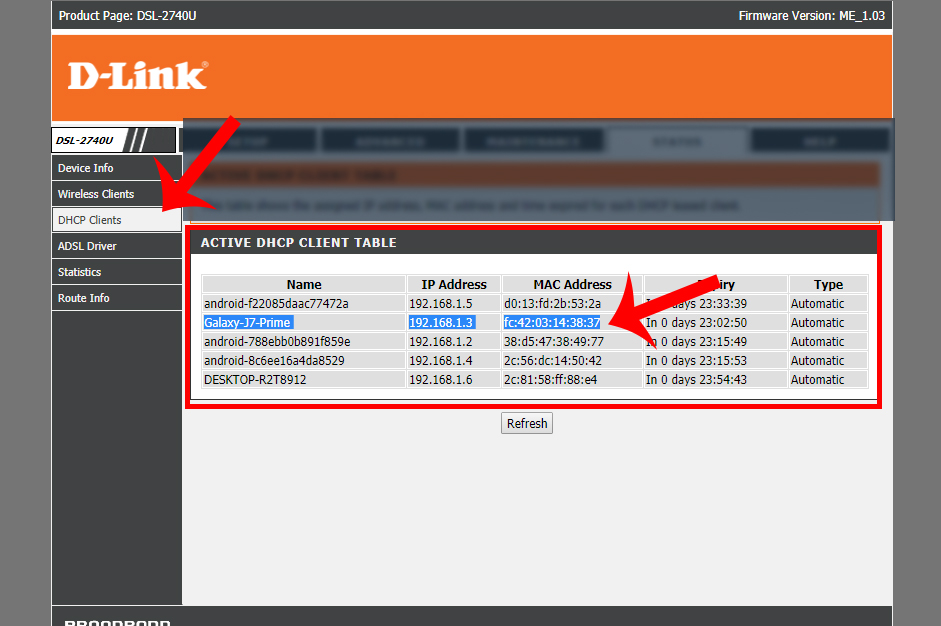
در مرحله بعد، روی گزینه DHCP Clients کلیک کنید.
در این قسمت معمولاً اطلاعات دستگاه هایی که از مودم آدرس IP دریافت کرده اند نمایش داده می شود.
بسته به مدل مودم، ممکن است اطلاعاتی مانند نام دستگاه، IP Address و MAC Address در این قسمت قابل مشاهده باشد.
برای مثال، در نمونه این آموزش دستگاهی با نام:
Galaxy-J7-Prime
با اطلاعات زیر مشاهده شده است:
IP Address: 192.168.1.3
MAC Address: fc:42:03:14:38:37
اگر این دستگاه متعلق به شما یا اعضای خانواده و مجموعه شما نیست، می توانید MAC Address آن را یادداشت یا ذخیره کنید تا در مرحله بعد آن را مسدود کنید.
مرحله چهارم: افزودن MAC Address به فهرست مسدودشده
پس از شناسایی دستگاه موردنظر، به بخش Advanced بروید.
سپس در قسمت مربوط به تنظیمات بی سیم، گزینه Wireless Advanced یا گزینه مشابه آن را باز کنید.
در این قسمت می توانید MAC Address دستگاه موردنظر را وارد کنید.
در برخی مدل های مودم، هنگام وارد کردن MAC Address نباید از علامت دو نقطه (:) استفاده شود.
برای مثال:
MAC Address اصلی:
fc:42:03:14:38:37
فرمت موردنیاز در این مودم:
fc4203143837
پس از وارد کردن MAC Address، روی دکمه Add کلیک کنید.
مرحله پنجم: انتخاب حالت دسترسی
در مرحله بعد، در منوی Wireless Access Control Mode حالت موردنظر را انتخاب کنید.
برای مسدود کردن دستگاه هایی که در فهرست مشخص شده اند، در مدل و رابط کاربری این مودم می توان گزینه:
Deny Listed
را انتخاب کرد.
سپس روی:
Apply Changes
کلیک کنید تا تنظیمات ذخیره و اعمال شوند.
ممکن است مودم هنگام اعمال تنظیمات، شبکه بی سیم را برای مدت کوتاهی قطع و دوباره وصل کند.
پس از اعمال تنظیمات، دستگاهی که MAC Address آن در فهرست مسدودشده قرار گرفته است، دیگر نباید بتواند از طریق Wi-Fi به مودم متصل شود.
نکته بسیار مهم درباره Allow Listed
اگر قصد دارید امنیت شبکه را سخت گیرانه تر کنید، برخی مودم ها گزینه ای با عنوان:
Allow Listed
دارند.
در این حالت، فقط دستگاه هایی که MAC Address آن ها در فهرست مجاز قرار گرفته است می توانند به شبکه متصل شوند.
این روش می تواند امنیت شبکه را افزایش دهد، اما باید با احتیاط استفاده شود؛ زیرا اگر MAC Address دستگاه خودتان را در فهرست مجاز قرار ندهید، ممکن است دسترسی خودتان نیز به شبکه Wi-Fi مسدود شود.
بنابراین قبل از فعال کردن Allow Listed، حتماً MAC Address دستگاه های مورداعتماد خود را ثبت کنید.
نکته امنیتی مهم
صرف مشاهده یک دستگاه ناشناس در فهرست متصل شده ها، به تنهایی به معنی «هک شدن مودم» نیست. ممکن است دستگاه موردنظر متعلق به یکی از اعضای خانواده، مهمان، تلویزیون هوشمند، دوربین، پرینتر، تلفن همراه یا یکی دیگر از تجهیزات شما باشد.
همچنین برخی دستگاه های جدید برای حفظ حریم خصوصی، از Private/Random MAC Address استفاده می کنند و ممکن است یک دستگاه با MAC Address متفاوت در مودم نمایش داده شود.
اگر دستگاه ناشناسی مشاهده کردید، بهتر است قبل از مسدود کردن آن، ابتدا بررسی کنید که متعلق به کدام یک از تجهیزات شماست.
بهترین اقدامات برای افزایش امنیت Wi-Fi
برای افزایش امنیت شبکه بی سیم، پیشنهاد می شود:
- رمز Wi-Fi را به یک رمز طولانی و غیرقابل حدس تغییر دهید.
- از رمزهای ساده مانند شماره تلفن یا تاریخ تولد استفاده نکنید.
- در صورت امکان از WPA2-AES یا WPA3 استفاده کنید.
- قابلیت WPS را در صورت عدم نیاز غیرفعال کنید.
- فهرست دستگاه های متصل به مودم را به صورت دوره ای بررسی کنید.
- رمز عبور پنل مدیریت مودم را از حالت پیش فرض تغییر دهید.
- سیستم عامل و Firmware مودم را در صورت وجود نسخه جدید به روزرسانی کنید.
- دستگاه های ناشناس را پس از شناسایی بررسی و در صورت اطمینان از غیرمجاز بودن، مسدود کنید.
منبع: گیلارو