
فعال سازی وای فای ویندوز سرور ۲۰۱۲ – ۲۰۱۶ – ۲۰۱۹ -۲۰۲۰ چگونه است
آموزش فعال سازی Wi-Fi در ویندوز سرور
مایکروسافت برای افزایش امنیت در سیستم عامل های Windows Server، بسیاری از سرویس ها و قابلیت ها را به صورت پیش فرض غیرفعال می کند. به همین دلیل، اگر در ویندوز سرور با مشکل پیدا نکردن یا فعال نبودن برخی سرویس ها مواجه شدید، لزوماً به این معنی نیست که سرویس موردنظر در سیستم عامل وجود ندارد؛ ممکن است سرویس نصب شده باشد اما به صورت پیش فرض غیرفعال باشد.
یکی از قابلیت هایی که در برخی نسخه های ویندوز سرور ممکن است به صورت پیش فرض فعال نباشد، اتصال به شبکه های بی سیم (Wi-Fi) است. در این آموزش، نحوه فعال سازی سرویس های موردنیاز برای استفاده از Wi-Fi در ویندوز سرور را بررسی می کنیم.
تفاوت Wi-Fi و Wireless چیست؟
در بسیاری از موارد، اصطلاحات Wi-Fi و Wireless به جای یکدیگر استفاده می شوند، اما از نظر مفهومی دقیقاً یکسان نیستند.
Wireless به صورت کلی به ارتباطات بی سیم گفته می شود، در حالی که Wi-Fi یکی از فناوری های ارتباط بی سیم است که برای اتصال دستگاه هایی مانند کامپیوتر، لپ تاپ، تلفن همراه و سایر تجهیزات به شبکه مورد استفاده قرار می گیرد.
در یک شبکه معمولی، دستگاه از طریق Wi-Fi به روتر متصل می شود و روتر نیز می تواند از طریق مودم، DSL، فیبر نوری یا سایر روش ها به اینترنت متصل باشد.
نحوه فعال سازی Wi-Fi در ویندوز سرور
در این آموزش، مراحل فعال سازی Wi-Fi را در Windows Server 2016 بررسی می کنیم.
مرحله اول: باز کردن بخش Services
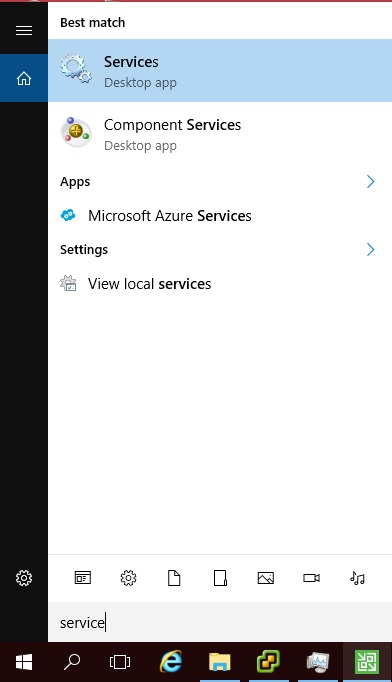
ابتدا در قسمت Search ویندوز، عبارت زیر را جست وجو کنید:
Services
سپس برنامه Services را باز کنید.
در این بخش فهرستی از سرویس های مختلف ویندوز نمایش داده می شود.

مرحله دوم: پیدا کردن سرویس Wired AutoConfig
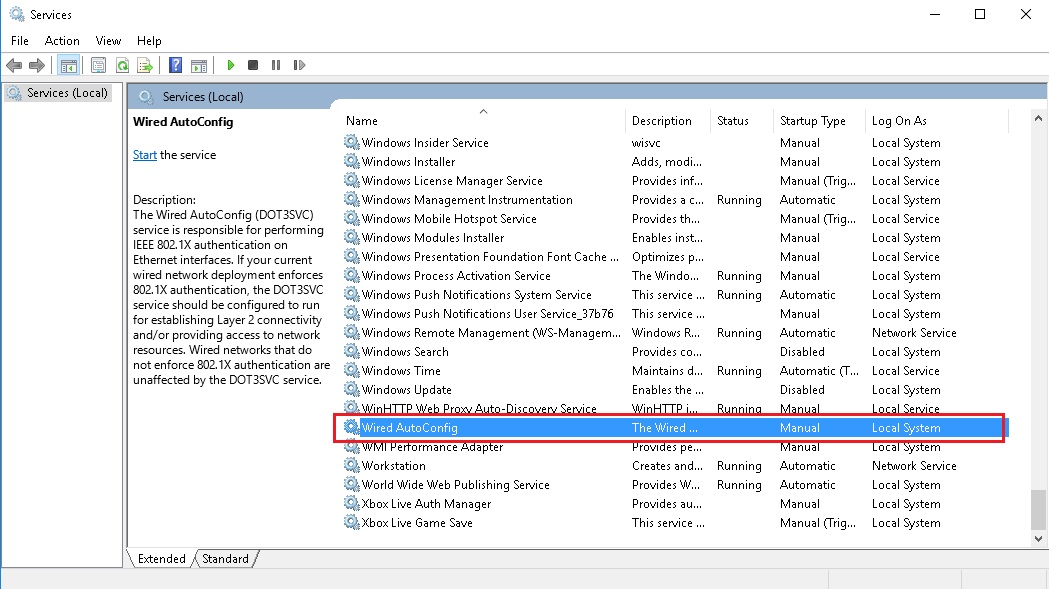
پس از باز شدن پنجره Services، در فهرست سرویس ها به دنبال گزینه زیر بگردید:
Wired AutoConfig
پس از پیدا کردن سرویس، روی آن کلیک کنید تا پنجره تنظیمات سرویس باز شود.
مرحله سوم: تغییر Startup Type
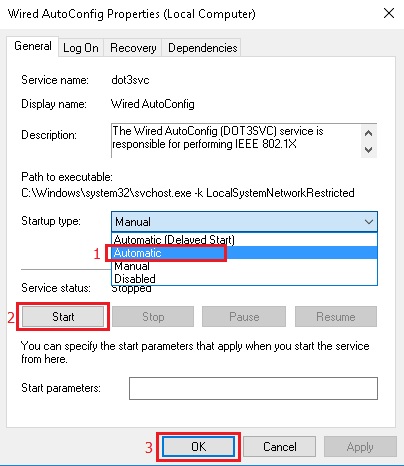
در پنجره Wired AutoConfig و در بخش General، گزینه Startup type را پیدا کنید.
در منوی کشویی این قسمت، گزینه زیر را انتخاب کنید:
Automatic
سپس روی دکمه Start کلیک کنید تا سرویس اجرا شود.
در پایان، روی OK کلیک کنید تا تنظیمات ذخیره شوند.
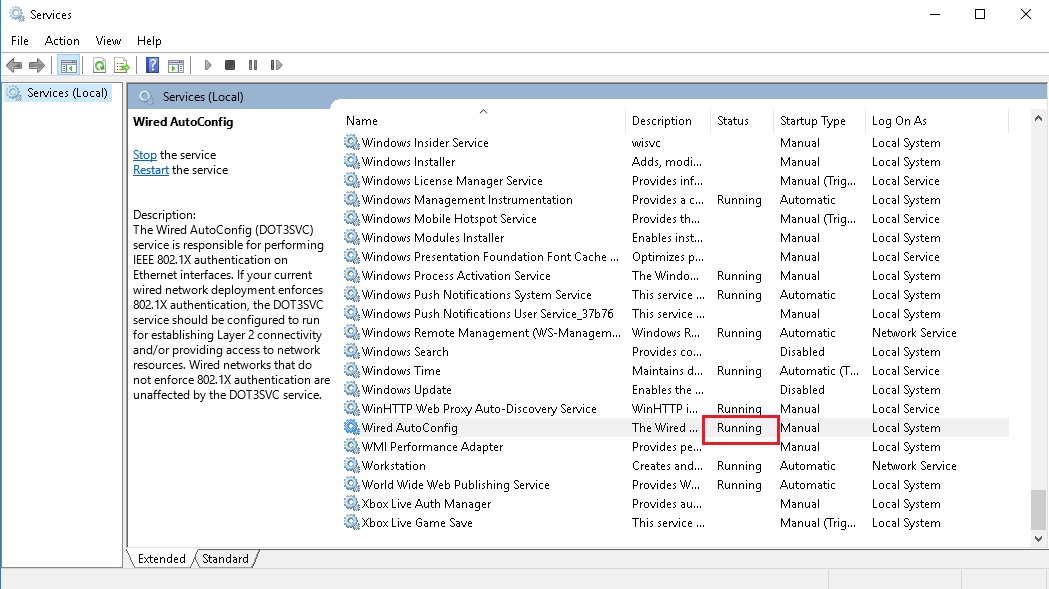
پس از انجام این مراحل، سرویس موردنظر فعال شده و وضعیت آن در قسمت Status به حالت Running تغییر می کند.
فعال سازی و تنظیم شبکه بی سیم
پس از فعال شدن سرویس، باید تنظیمات مربوط به شبکه بی سیم را بررسی کنید.
برای دسترسی به تنظیمات شبکه، مسیر زیر را دنبال کنید:
Control Panel → Network and Internet → Network Connections
در این بخش، آداپتورهای شبکه موجود در سیستم نمایش داده می شوند.
روی شبکه یا آداپتور موردنظر کلیک راست کرده و گزینه Properties را انتخاب کنید.
سپس وارد تب Authentication شوید.
در این بخش، در صورت نیاز گزینه زیر را فعال کنید:
Enable IEEE 802.1X authentication
پس از آن، در قسمت:
Choose a network authentication method
روش احراز هویت موردنظر خود را انتخاب کنید.
پس از انجام تنظیمات، در صورت پشتیبانی سخت افزار و درایور سیستم از Wi-Fi، امکان اتصال سرور به شبکه بی سیم فراهم خواهد شد.
نکته مهم درباره Wi-Fi در Windows Server
فعال کردن یک سرویس به تنهایی همیشه برای استفاده از Wi-Fi کافی نیست. در صورتی که گزینه Wi-Fi یا آداپتور بی سیم در سیستم نمایش داده نمی شود، موارد زیر را نیز بررسی کنید:
- نصب بودن درایور کارت شبکه بی سیم
- شناسایی شدن کارت Wi-Fi توسط ویندوز
- فعال بودن آداپتور Wireless در Network Connections
- فعال بودن سرویس های موردنیاز شبکه
- سازگاری سخت افزار Wi-Fi با نسخه Windows Server
- نصب بودن قابلیت Wireless LAN Service در نسخه مربوطه
در برخی نسخه های Windows Server، لازم است قابلیت Wireless LAN Service نیز نصب و فعال شود تا سرویس WLAN AutoConfig در دسترس قرار گیرد.
WLAN AutoConfig چیست؟
سرویس WLAN AutoConfig یکی از سرویس های مهم ویندوز برای مدیریت شبکه های بی سیم است.
این سرویس می تواند شبکه های Wi-Fi موجود را شناسایی کرده و در صورت وجود تنظیمات مناسب، سیستم را به شبکه موردنظر متصل کند. همچنین تنظیمات موردنیاز آداپتور بی سیم را مدیریت می کند.
بنابراین اگر Wi-Fi در ویندوز سرور به درستی کار نمی کند، بررسی وضعیت WLAN AutoConfig نیز اهمیت زیادی دارد.
جمع بندی
در ویندوز سرور، برخی قابلیت ها برای افزایش امنیت ممکن است به صورت پیش فرض غیرفعال باشند. بنابراین در صورت مشاهده نشدن یا کار نکردن Wi-Fi، ابتدا باید وضعیت سرویس ها و قابلیت های شبکه را بررسی کنید.
به طور کلی، برای راه اندازی Wi-Fi باید موارد زیر بررسی شوند:
- شناسایی کارت شبکه بی سیم توسط سیستم
- نصب بودن درایور مناسب
- نصب بودن قابلیت Wireless LAN در صورت نیاز
- فعال بودن سرویس WLAN AutoConfig
- بررسی سرویس های مرتبط با احراز هویت شبکه
- فعال بودن آداپتور Wireless در Network Connections
- انجام تنظیمات مربوط به شبکه و احراز هویت
با انجام این بررسی ها می توان در بسیاری از موارد مشکل عدم اتصال Wi-Fi در Windows Server را برطرف کرد.